![weez-logo-D-nb02-1.svg]](https://support.weezevent.com/hubfs/weez-logo-D-nb02-1.svg)
Pourquoi vider le cache et les cookies ?
Votre navigateur enregistre temporairement des informations de connexion. Si une autre adresse e-mail a été utilisée précédemment sur le même appareil, le navigateur peut tenter de se connecter avec cette adresse au lieu de celle de votre compte administrateur. Cela provoque l'affichage d'une page blanche car vous n'avez pas les droits d'accès avec cette adresse.
En vidant le cache et les cookies, vous supprimez ces informations enregistrées et permettez une nouvelle connexion avec la bonne adresse e-mail.
Google Chrome / Microsoft Edge
Méthode rapide via l'icône de cadenas :
- Accédez à la page de connexion WeezCrew (ou à la page blanche si vous y êtes déjà)
- Cliquez sur l'icône de cadenas 🔒 dans la barre d'adresse (à gauche de l'URL)
- Cliquez sur Cookies et données de sites
- Cliquez sur Gérer les données de sites sur l'appareil
- Sélectionnez le site concerné et cliquez sur Supprimer
- Actualisez la page (F5) et reconnectez-vous avec votre adresse e-mail administrateur
Méthode alternative via les paramètres :
- Cliquez sur les trois points en haut à droite
- Sélectionnez Paramètres
- Cliquez sur Confidentialité et sécurité
- Cliquez sur Effacer les données de navigation
- Sélectionnez Toutes les périodes
- Cochez Cookies et autres données de sites et Images et fichiers en cache
- Cliquez sur Effacer les données de weezcrew
- Redémarrez votre navigateur et reconnectez-vous

Mozilla Firefox
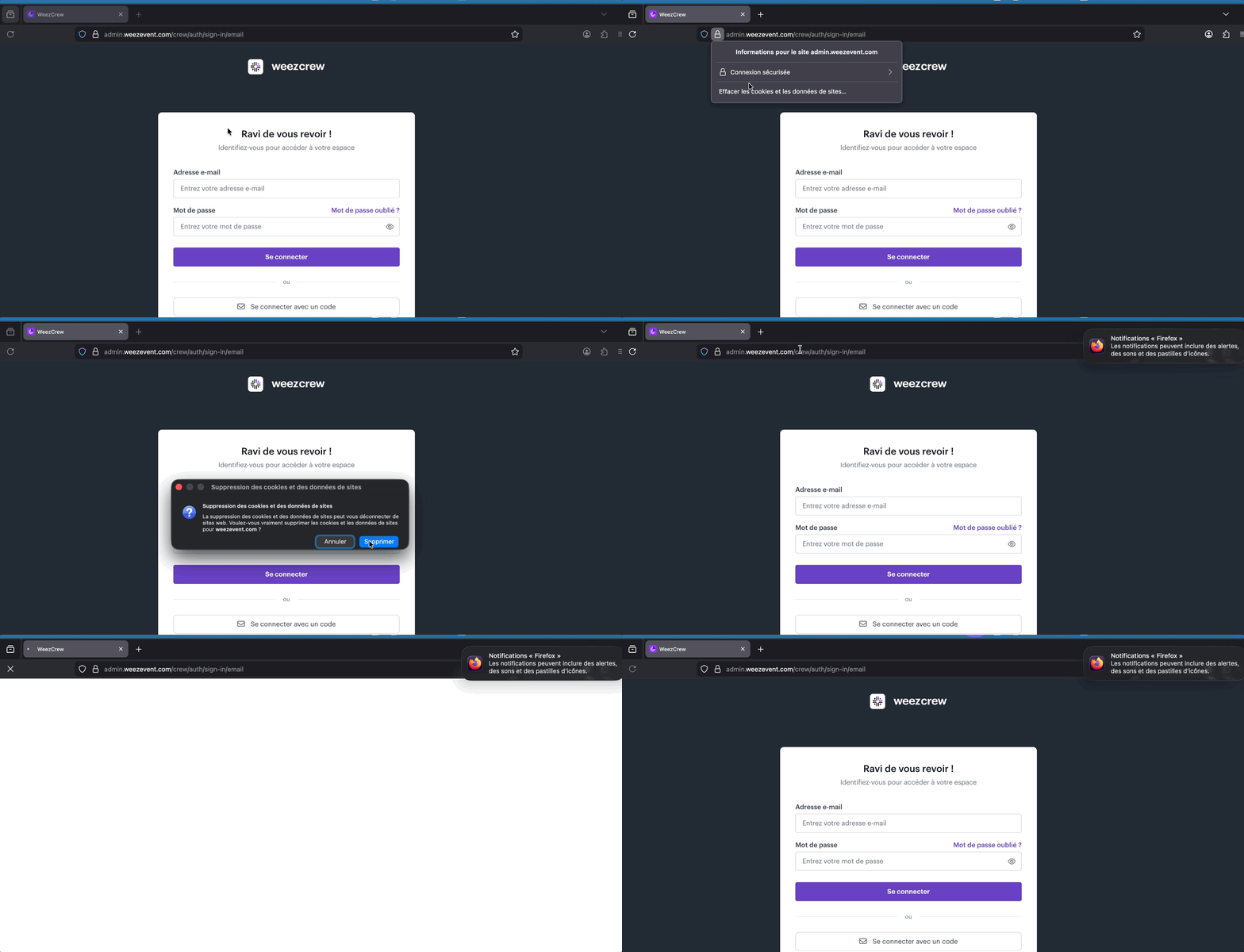
Méthode rapide via l'icône de cadenas :
- Accédez à la page de connexion WeezCrew
- Cliquez sur l'icône de cadenas 🔒 dans la barre d'adresse
- Cliquez sur Effacer les cookies et les données de site
- Confirmez en cliquant sur OK
- Actualisez la page (F5) et reconnectez-vous
Méthode alternative via les paramètres :
- Cliquez sur les trois lignes en haut à droite
- Sélectionnez Paramètres > Vie privée et sécurité
- Sous Cookies et données de sites, cliquez sur Effacer les données...
- Cochez les deux cases et cliquez sur Effacer
- Redémarrez votre navigateur et reconnectez-vous
Safari (Mac)
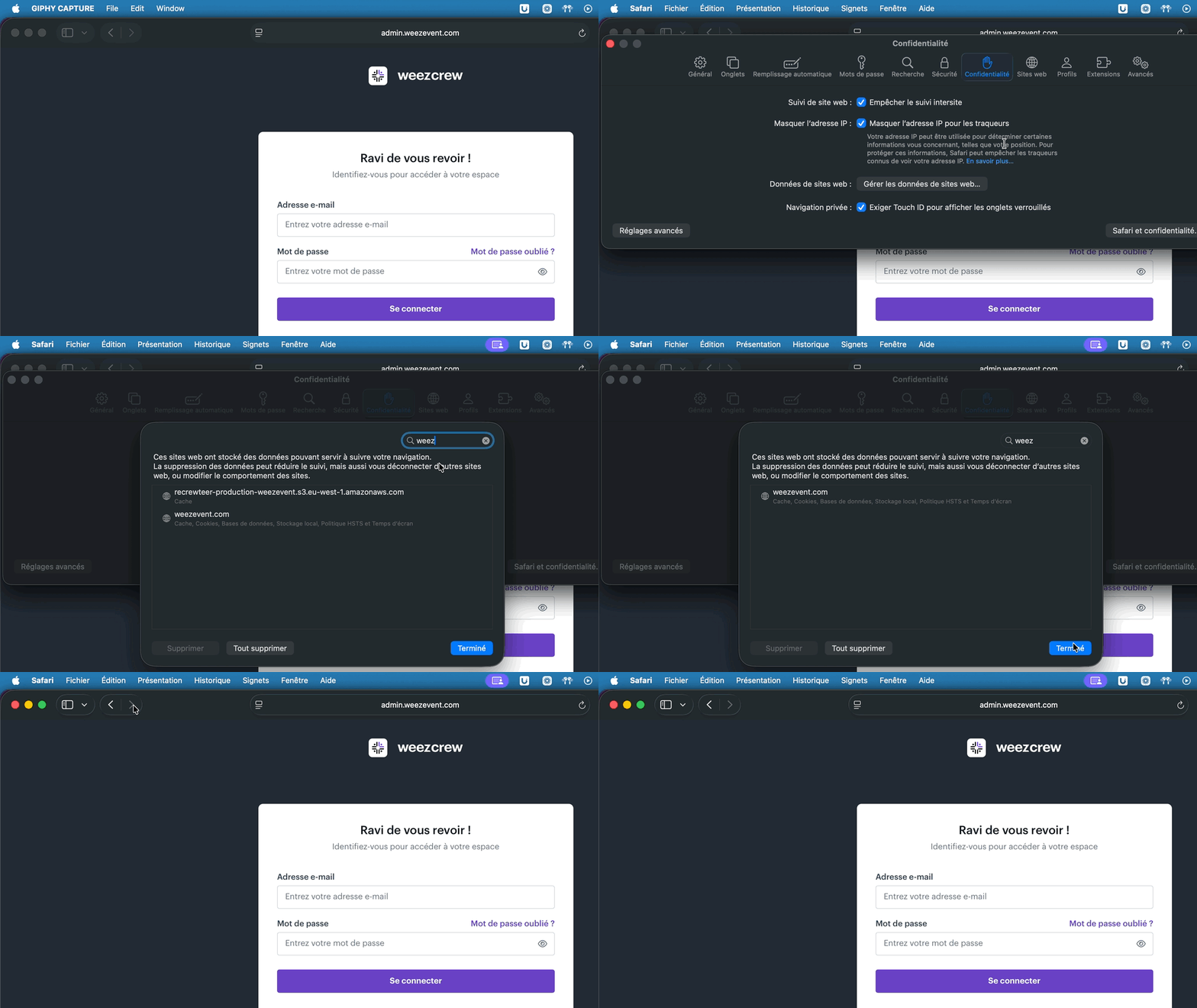
Safari ne propose pas la méthode rapide via l'icône de cadenas. Vous devez passer par les réglages :
- Dans le menu Safari en haut de l'écran, cliquez sur Réglages...
- Sélectionnez l'onglet Confidentialité
- Cliquez sur Gérer les données de sites web...
- Vous pouvez soit :
- Rechercher le site spécifique dans la liste, le sélectionner et cliquer sur Supprimer
- Cliquer sur Tout supprimer pour effacer toutes les données
- Cliquez sur Terminé
- Fermez et redémarrez Safari, puis reconnectez-vous au back-office